このページを共有


関連:API テスト のみ
このタスクでは,配列に対してテスト結果を検証する方法について説明します。
コンピュータでアクティブ・コンテンツを有効にする
-
Internet Explorer で,[ツール]>[インターネット オプション]を選択します。
-
[詳細設定]タブを選択します。
-
[セキュリティ]セクションの[マイ コンピューターのファイルでのアクティブ コンテンツの実行を許可する]オプションを有効にします。
-
[OK]をクリックしてブラウザを閉じます。

配列出力を含むステップを追加する
出力プロパティを含むテスト・ステップを配列形式で追加します。
配列の検証方法を選択する
-
[プロパティ]表示枠で,[入力/チェックポイント]タブ
 を選択します。
 -
[入力/チェックポイント]タブの[チェックポイント]セクションで,親配列ノードの名前の横にあるドロップダウンを展開します。
-
配列の親ノードのセルで,次のいずれかを選択します。
固定 返された各配列要素が[チェックポイント]表示枠で対応する配列要素と一致することをチェックします。各配列は,そのインデックスによってチェックされるため,インデックス番号でマークされます。 すべて 返されたすべての配列要素が[チェックポイント]表示枠の配列要素と一致することをチェックします。このモードでは,配列はインデックス番号でマークされません。たとえば,最初の配列のプロパティが >= 2 とマークされ,別の配列要素の同じプロパティが <=10 に設定された場合,テスト実行では,返されたすべての値が 2 ~ 10 であることがチェックされます。 含む 返された配列要素の少なくとも 1 つが[チェックポイント]表示枠のプロパティ値と一致することをチェックします。このモードでは,配列はインデックス番号でマークされません。
個々の配列要素の検証
-
配列の親ノードの下にあるプラス・ボタン
 をクリックします。
 -
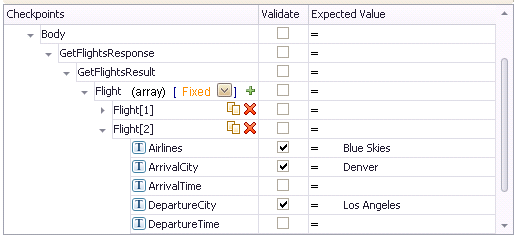
検証する配列要素の行で,[検証]ボックスを選択します。
-
配列要素の検証値を入力します。
要素カウントを検証する - 任意
配列の親行の[期待値]カラムに,目的のカウント番号と =,> などの評価式を入力します。