
このページを共有


このタスクでは,OpenText Functional Testing SAP Solutions Add-in で使用可能な Solution Manager-OpenText Functional Testing 統合機能を使用できるように,Solution Manager を設定して OpenText Functional Testing と連携動作させる方法について説明します。
前提条件
ユーザ(または Solution Manager システム管理者)があらかじめ適切なサポート・パッケージをインストールし,Solution Manager サーバを OpenText Functional Testing と連携動作するように設定する必要があります。
Solution Manager と連携動作させるための OpenText Functional Testing の登録
このステップにより,Solution Manager は OpenText Functional Testing と通信できるようになります(この手順は,システム内で 1 回だけ実行してください)。
-
トランザクション SPRO に移動し,[SAP Reference IMG]をクリックして,[SAP Solution Manager]>[Capabilities (Optional)]>[Test Suite]>[Test Suite for SAP Solution Manager]>[Test Automation Framework]>[Setup]>[Register Test Tool]を参照します。
-
[New Entries]をクリックします。
-
値を次に示すとおりに入力します。
Tool Name:UFT One
Customizing Table for External Test Tools:
オプション 説明 COM Program ID MERCURY.ECATTAGENT Tool Desc. UFT One Maintain DB QUICKTEST DATABASE Tst DB Ext Tool QUICKTEST RUNTIME DATABASE W/o Password このチェックボックスを選択 W/o Database このチェックボックスを選択 Transfer Log of External Test Tool このチェックボックスを選択 Supp. BPCA Trace このチェックボックスをクリア テスト・ツールを登録する別の方法:
-
トランザクション SM30 に移動します。[General Table Display]ウィンドウが開きます。
-
[Table Name]ボックスで,「ECCUST_ET」と入力し,Enter キーを押します。
-
[Display Table ECCUST_ET]ウィンドウが開き,必要なパラメータ名を含む空のテーブルが表示されます。
-
値を次に示すとおりに入力します。
オプション 説明 TOOL_NAME UFT One PROG_ID MERCURY.ECATTAGENT TOOL_DESC UFT One TOOL_DATABASE QUICKTEST DATABASE TOOL_RUN_DB QUICKTEST RUNTIME DATABASE TOOL_NO_PWD X TOOL_NO_DB X 汎用モジュール SET_EXTERNAL_TOOL を使ってカスタマイジング・テーブルにエントリを作成することもできます。詳細については,Solution Manager のマニュアルを参照してください。
-
-
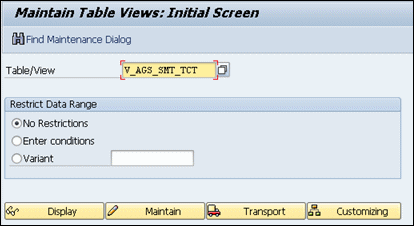
トランザクション SM30 に移動し,下の例に示すように「V_AGS_SMT_TCT」と入力します。
-
[Display]をクリックし,次の情報を持つ行が存在することを確認します。

OpenText Functional Testing が登録され,SAP アプリケーションで使用できるようになっています。
Secure Network Connection(SNC)を使用した,SAP サーバをターゲット・システムとする接続
OpenText Functional Testing が SNC を介して接続できるのは,ユーザ / パスワードのログオンを必要とする SAP サーバのみです。また,暗号化はサポートされていません。
SNC で接続するには,サーバ上で次のパラメータ値が定義されている必要があります。SNC_Enabled=1, snc/accept_insecure_rfc=1, snc/only_encrypted_rfc=0.
SNC 設定を含むサーバ情報を SAP GUI クライアントに追加します。次に,OpenText Functional Testing で,SAPGuiUtil.AutoLogon メソッドを使用してサーバにログオンします。詳細については,"セキュリティ上の理由から,SAP Scripting API はパスワードを記録しません。" を参照を参照してください。
シングル・サインオンを使用した接続が必要な場合の回避策
SNC 設定を含むサーバ情報を SAP GUI クライアントに追加します。次に,OpenText Functional Testing で,SAPGuiUtil.OpenConnection メソッドまたは "[SAP]タブ([記録と実行環境設定]ダイアログ・ボックス)" を参照の設定を使用してサーバにログオンします。
Solution Manager - OpenText Functional Testing ユーザに対して必要なロールまたはプロファイルを適用
-
次の権限があることを確認してください。
-
Solution Manager スクリプトの実行
-
Solution Manager スクリプトの編集
-
統合モードでの外部ツール(OpenText Functional Testing)の使用
-
スタンドアロン・モードにおける外部ツール(OpenText Functional Testing)から Solution Manager への接続
-
-
OpenText Functional Testing-Solution Manager 統合を使い始める前に,上記のタスクを実行するのに必要なロールまたはプロファイルが使用するユーザ名に割り当てられていることをシステム管理者に確認します。たとえば,スタンドアロン・モードで OpenText Functional Testing を使用するには,Solution Manager システム内で S_ECET ロールまたは SAP_ECET プロファイルが割り当てられている必要があります。これは,これらの各作業に特別なロールまたはプロファイルが必要なためです。
-
トランザクション SE38 で,プログラム ECATT_GENERATE_ET_USER を実行して,外部ツールとの通信に必要なサービス・ユーザ(ECATT_ET_USR)を作成します。
-
バージョン 7.2 の Solution Manager を使用している場合は,ECATT_ET_USR ユーザに割り当てられている権限を変更して,SAP API の使用を拡張します。権限を変更するには,カスタム・ロールを作成し,このユーザに割り当てます。
-
ロール更新トランザクション(PFCG)で,ECATTUSRROLE などのカスタム・ロールを作成します。
- カスタム・ロールに,次の権限項目を持つ権限オブジェクト S_RFC で,1 つの汎用モジュールにアクセスする権限を付与します。
(ACTVT=16 (Execute), RFC_TYPE=FUNC, RFC_NAME=RFC_GET_FUNCTION_INTERFACE) -
Solution Manager サーバで T コード SU01 を実行すると,ユーザ・メニューに簡単にアクセスできます。
-
ユーザ名
Ecatt_ET_USRを入力し,ユーザのディスプレイを開きます。 -
[Roles]タブで,作成したカスタム・ロールを追加します。
-
上記の手順とその影響の詳細については,システム管理者に問い合わせるか,SAP および Solution Manager のドキュメントを参照してください。



