
このページを共有


このトピックは,OpenText Functional Testing および OpenText Functional Testing for Developers に関連しています。
AI を使用してアプリケーションのオブジェクトを検査する際に,オブジェクト認識についてフィードバックを提供できます。今後の識別の改善に役立てるために一般的なフィードバックを OpenText に送信したり,サポートが必要な場合は具体的な詳細情報を提供したりできます。
概要
フィードバック・ツールを使用すると,AI オブジェクト検査によるアプリケーション内のオブジェクトの認識精度についてコメントすることができます。
次のように,さまざまなタイプのフィードバックを指定できます。
-
一般コメント
-
識別されたオブジェクトに対して選択されたクラスについてのコメント
-
まったく識別されなかったオブジェクトのマーク付け
フィードバックをローカルに保存し,サポート・チケットに添付してください。
ご記入いただいたコメントは,アプリケーション内でのオブジェクトの認識に役立てられます。また,AI によるオブジェクトの認識機能がアップグレードされる際にも考慮され,時間をかけてより優れたエンジンを構築するのに役立てられます。
使用している製品バージョンに応じて,フィードバックのユーザ・インタフェースが若干異なる場合があります。
[AI オブジェクト認識のフィードバック]ウィンドウを開く
AI を使用してアプリケーション内のオブジェクトを検査したときに,オブジェクトの認識の完了後に[フィードバックの送信]をクリックします。
[AI オブジェクト認識のフィードバック]ウィンドウが開き,アプリケーションが表示され,AI で検出されたオブジェクトが強調表示されます。
フィードバック・サーバへの登録とログイン
フィードバックを直接送信する機能はサポートされなくなりました。登録とログインの手順をスキップして,まずローカルにダウンロードしてからフィードバックを送信してください。詳細については,"フィードバック・ファイルの保存と送信" を参照を参照してください。
フィードバックの入力
次のように,さまざまなタイプのフィードバックを入力できます。
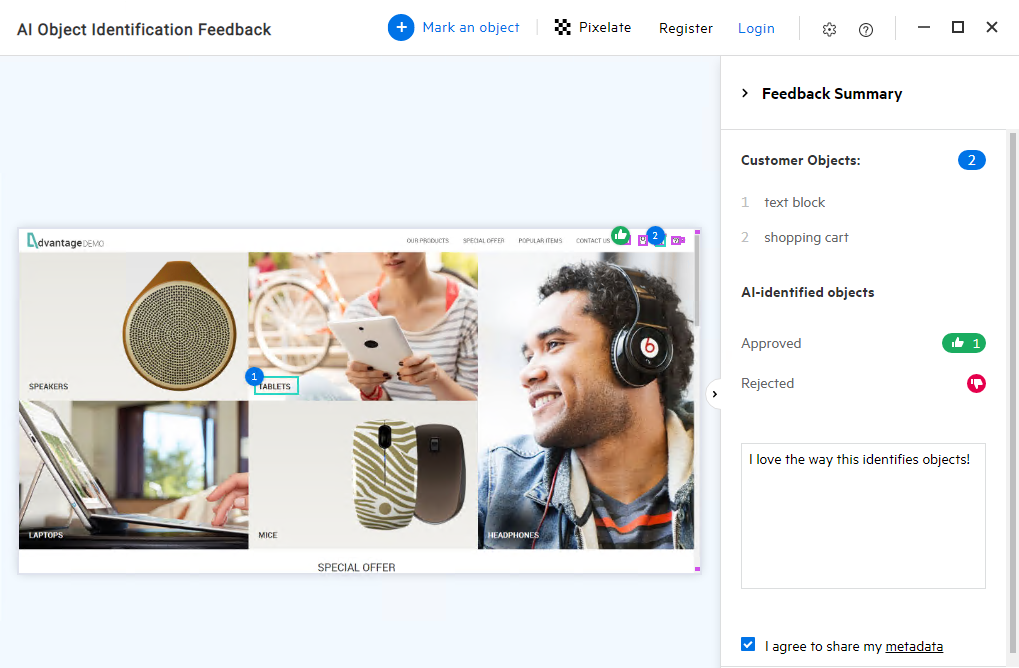
| フィードバックの種類 | フィードバックの入力 |
|---|---|
| 一般コメント |
|
| 特定のオブジェクトのタイプの認識の承認または拒否 |
認識されたオブジェクトにカーソルを合わせます。オブジェクトのクラスおよび関連付けられたテキストを確認できます。 高評価 |
| 特定のオブジェクトの認識に関するコメント | 低評価 を指定した場合は,開いたボックスにコメントを入力します。 を指定した場合は,開いたボックスにコメントを入力します。 |
| 認識されなかったオブジェクトのマーク付け |
マークしたオブジェクトのリストからオブジェクトを削除するには,アプリケーション内のオブジェクトをクリックし,削除 |
|
機密データのぼかし |
送信するフィードバックに含めたくない機密データがアプリケーションに表示されている場合は,次の手順を実行して機密データをぼかすことができます。
|
 をクリックして右側の表示枠を展開し,入力ボックスにコメントを入力します。
 または低評価
 をクリックします。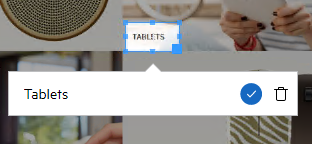
 アイコンをクリックします。
 ボタンをクリックします。
 をクリックします。
フィードバック・ファイルの保存と送信
フィードバックをローカルに保存し,サポート・チケットを開いて OpenText に送信します。
フィードバックを保存するために,登録やログインは必要ありません。
フィードバックを保存するには,次の手順を実行します。
-
少なくとも 1 つのフィードバック項目を記入します。
- フィードバックにメタデータ(アプリケーションとデバイスの詳細)を含めるかどうかを選択します。
-
[次へ]および[ダウンロード]をクリックして,フィードバックを zip ファイルとしてコンピュータに保存します。
-
[ファイルの場所を開く]をクリックして,ファイルを特定します。
-
サポート・リンクを使用してサポート・チケットを開き,フィードバック・ファイルをチケットに添付します。
フィードバックを保存したら,終了ボタンをクリックしてフィードバック・ウィンドウを閉じることができます。
フィードバックの直接送信
[送信]ボタンを使用してフィードバックを直接送信する機能はサポートされなくなりました。フィードバックを送信するには,まずローカルにダウンロードしてください。詳細については,"フィードバック・ファイルの保存と送信" を参照を参照してください。
フィードバックで収集されたメタデータの詳細
フィードバックにメタデータを含めることに同意すると,次の情報が OpenText に送信されます。
| 詳細 | 説明 |
|---|---|
| OpenText ソフトウェア情報 |
|
| アプリケーションの情報 |
|
 その他の参照項目:



