
このページを共有


関連:GUI テスト,コンポーネント,および API テスト
アセットとは,テスト・ドキュメント(テスト,コンポーネントまたはアプリケーション領域)や,テスト・ドキュメントによって使用されているリソース・ファイル(関数ライブラリ,共有オブジェクト・リポジトリ,データ・テーブル,回復シナリオ,環境変数 XML ファイルなど)のことです。アセット・ビューアおよびアセット比較ツールにより,特定のアセットのバージョンを表示および比較できます。
[アセット ビューア]ウィンドウにはアセットの機能概要が表示され,ビューア形式で設定を表示できます。ツリー・ビューにより特定の設定をドリル・ダウンして表示または検証でき,さまざまなダイアログ・ボックスや OpenText Functional Testing を開く必要がありません。
アセット・ビューアを使った,アセットのバージョンの表示
[バージョン履歴]ダイアログ・ボックスでバージョンを選択すると,それがアセットの作業コピーとは異なる場合でも,アセットのバージョンに関する詳細情報が表示されます。この機能を使用することにより,アセットの設定や詳細のどの部分が変更されたのかを確認できます。
-
OpenText Functional Testing または OpenText Application Quality Management からアセット・ビューアを開くには,バージョン管理が有効な ALM プロジェクトにアセットが格納されている必要があります。
-
アセット・ビューアでは,相対パスを使って関連付けられているアセットをドリル・ダウンして表示することはできません。
OpenText Functional Testing でアセット・ビューアを開く
次のいずれかから,アセット・ビューアを開くことができます。
| オプション | 説明 |
|---|---|
| OpenText Functional Testingのメイン・ウィンドウ |
|
| オブジェクト・リポジトリ・マネージャ(GUI テストのみ) |
|
| 回復シナリオ・マネージャ(GUI テストのみ) |
|
| コマンド・ライン・インタープリタ(cmd.exe)(テストのみ) |
|
OpenText Application Quality Management からアセット・ビューアを開く
表示するアセットを含むプロジェクトに接続し,次のいずれかを実行します。
| オプション | 説明 |
|---|---|
| アセットの現在のバージョンを表示する |
テスト・リソース・モジュールでリソースを選択し,[リソース ビューア]タブをクリックします。 |
| アセットの現在または古いバージョンを表示する |
|
バージョンのドリル・ダウンによる表示と比較
テストまたはコンポーネントに含まれる不可欠な要素,またはテストまたはコンポーネントに関連付けられた外部アセットをドリル・ダウンして表示または比較します。詳細については,"アセットとバージョンの比較" を参照を参照してください。
UI の要素の場所を示す画面キャプチャの表示(GUI テストのみ)
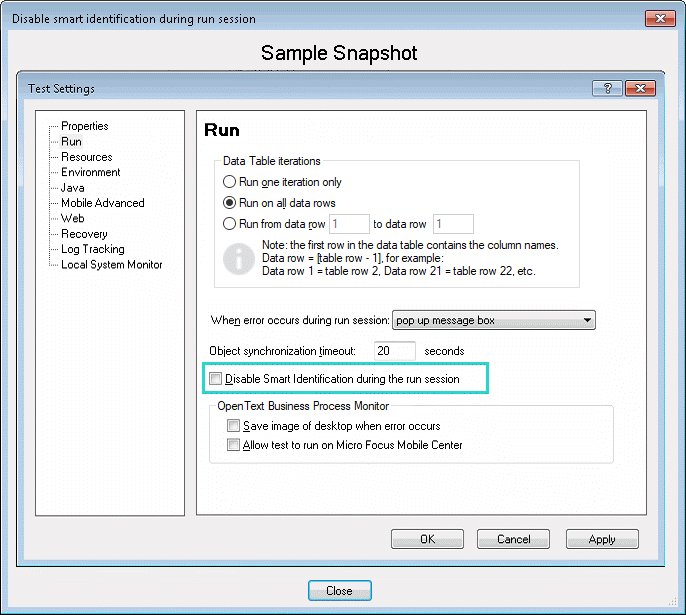
この画面キャプチャは,関連するダイアログ・ボックスの例を示しています。右クリックしたノードのオプション(または領域)が強調表示されています。
テストを比較して表示しているときに,[実行セッション中にスマート認識を無効にする]ノードが強調表示され,変更が加えられたことが示されていることに気付いたとします。
このオプションが OpenText Functional Testing にあるかどうかがわからない場合,比較ツリーでそのノードを右クリックし,[サンプル スナップショットの表示]を選択します。
ダイアログ・ボックスが開き,この領域が[テストの設定]ダイアログ・ボックスの[実行]表示枠にあることが示されます。ダイアログ・ボックスのタイトル・バーに選択した要素が表示され,強調表示された枠でオプションが囲まれます。
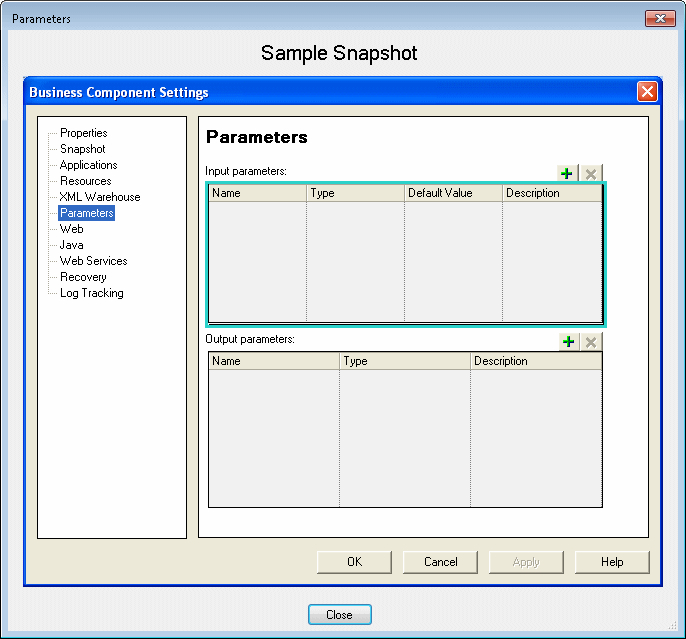
コンポーネントの場合:コンポーネントを比較して表示しているときに,[入力パラメータ]ノードが強調表示され,変更が加えられたことが示されていることに気付いたとします。
このオプションが OpenText Functional Testing にあるかどうかがわからない場合,比較ツリーでそのノードを右クリックし,[サンプル スナップショットの表示]を選択します。
ダイアログ・ボックスが開き,この領域が[ビジネス コンポーネントの設定]ダイアログ・ボックスの[パラメータ]表示枠にあることが示されます。ダイアログ・ボックスのタイトル・バーに選択した要素が表示され,強調表示された枠でオプションが囲まれます。
詳細については,"アセットとバージョンの比較" を参照を参照してください。
 その他の参照項目:
- "アセットとバージョンの比較" を参照を参照してください。



