分享此页面


本练习介绍如何通过从 OpenText Functional Testing 主窗口左侧的“工具箱”窗格中拖动对象来将步骤添加到测试中。“工具箱”窗格是显示与操作关联且可供您使用的所有对象的另一种便捷方法。
本练习要求您已将相关对象存储库和测试对象添加到测试中。有关详细信息,请参阅创建对象存储库。
将步骤添加到 SelectFlight 操作中
此过程介绍如何从 OpenText Functional Testing 的“工具箱”窗格将步骤添加到 SelectFlight 操作。
要将步骤添加到 SelectFlight 操作中,请执行以下操作:
-
先从打开至 SelectFlight 操作的 MyFlightApplication 解决方案和 MyFlight 测试开始,然后在显示的关键字视图中执行操作。
-
在“工具箱”窗格中,展开“测试对象”树,然后将
 对象拖到“关键字视图”中的“项”列。
提示: 如果“工具箱”窗格未打开,则选择“查看”>“工具箱”。
-
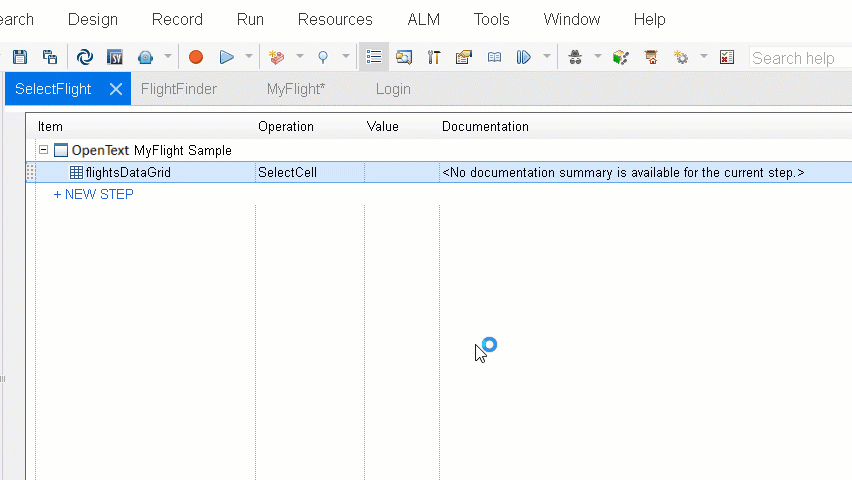
在“关键字视图”中,单击“值”单元格,然后输入 0,0。
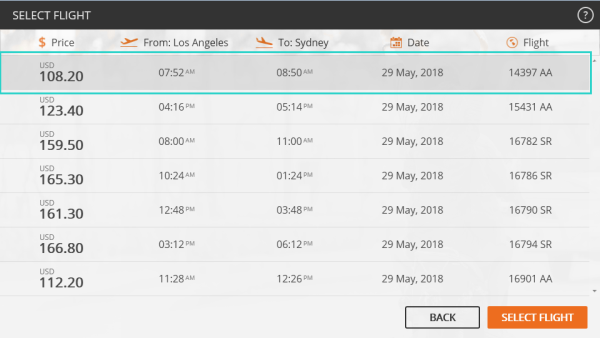
这将指示 OpenText Functional Testing 选择表中的第一项,也就是 SELECT FLIGHT 页面上列出的第一个航班。
有关方法参数的更多信息
输入值时显示的工具提示将指示此方法支持的参数。粗体项表示您当前正在编辑的属性。各属性值将以逗号分隔。
在此示例中,您将在网格中设置 row 和 column 值。
-
从“工具箱”窗格中添加另一个用于单击页面右下角 SELECT FLIGHT 按钮的步骤。这将继续进行航班预订。
在“工具箱”窗格中,将
 拖动到“关键字视图”的“项”列中的下一行。如果显示多个选项,请使用 SELECT FLIGHT WpfButton,而不是 WpfObject。
新步骤将添加到操作中,并且“操作”列中会列出默认 Click 方法。
-
保存您的测试,然后继续执行以下操作之一:
- 基本。使用步骤生成器添加步骤
- 高级。在编辑器中添加步骤

在关键字视图中查看步骤
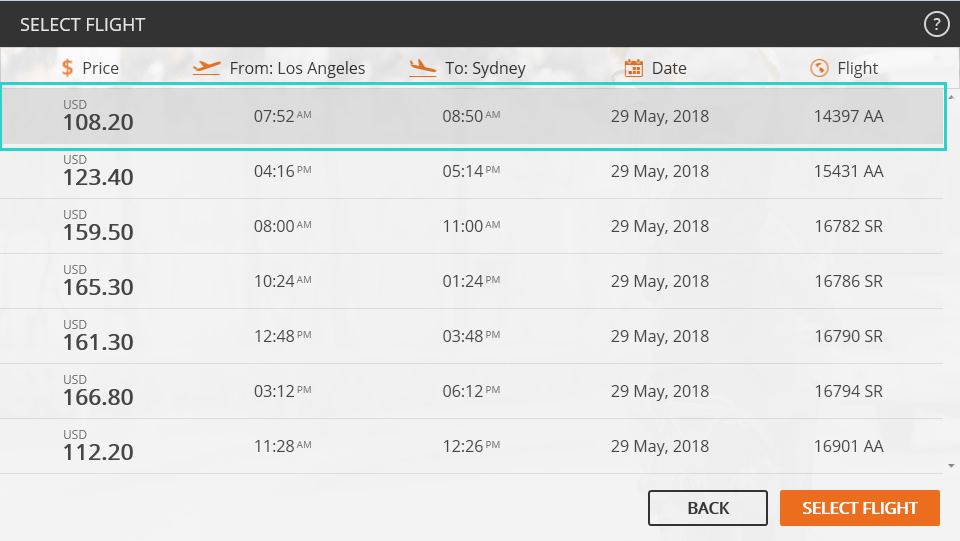
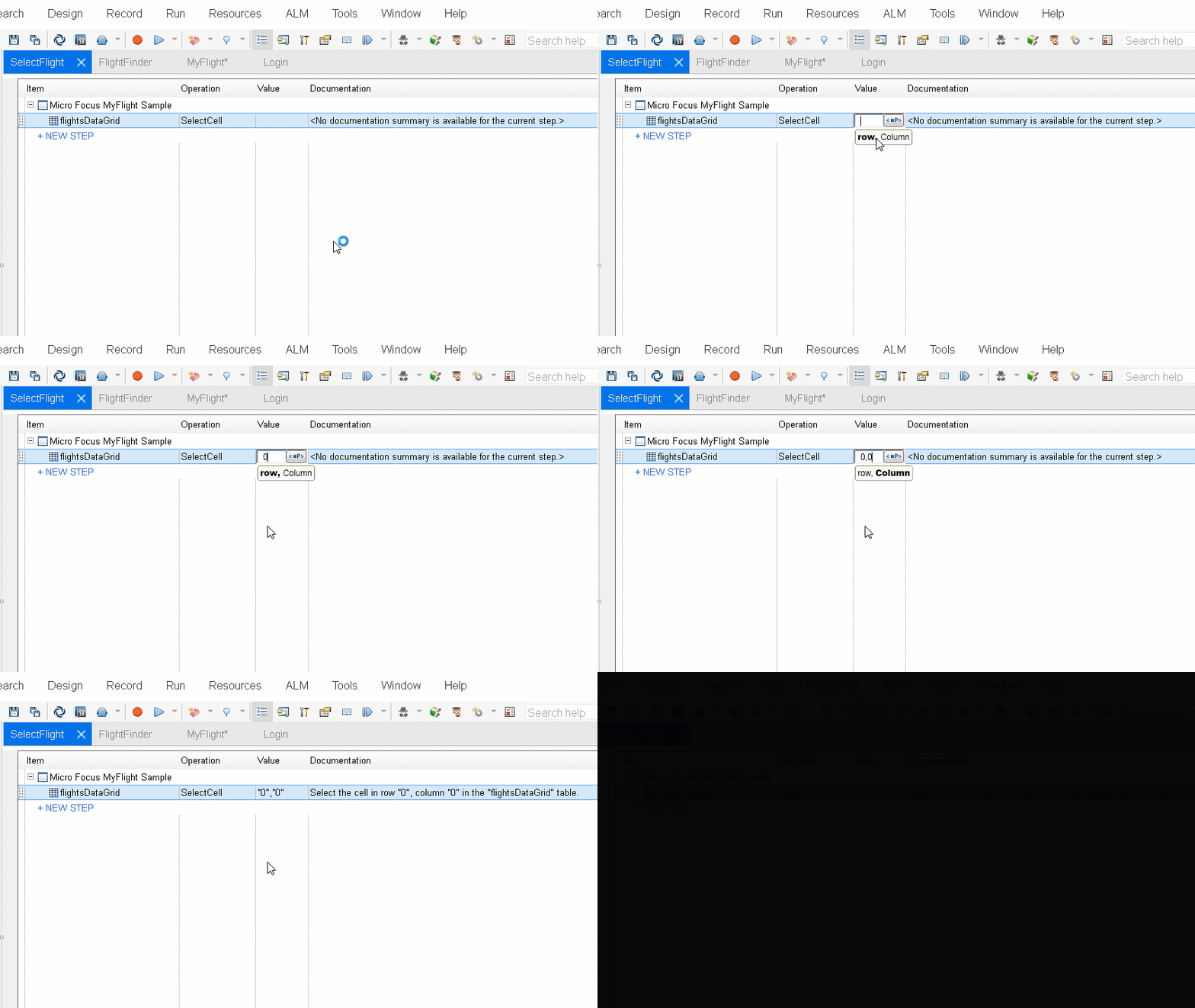
在关键字视图中,SelectFlight 操作应如下所示:

在编辑器中查看步骤
在编辑器中,SelectFlight 操作应如下所示:
WpfWindow("OpenText MyFlight Sample").WpfTable("flightsDataGrid").SelectCell "0", "0"
WpfWindow("OpenText MyFlight Sample").WpfObject("SELECT FLIGHT").Click 后续步骤:
后续步骤: