分享此页面


在测试运行时标识不受支持的对象
OpenText Functional Testing 可能会因预期属性不正确而在测试运行期间找不到测试对象,并且可能因特定技术不支持某个对象而无法标识和识别该对象。
在这种情况下,请使用静态测试对象或静态描述属性来标识对象。
静态测试对象
静态对象存在于应用程序中,但通常无法对其进行选择或无法自动在其中输入数据。由于 OpenText Functional Testing 支持静态对象,因此为无法标识的对象分配静态对象类型使您能够在应用程序中选择该对象。
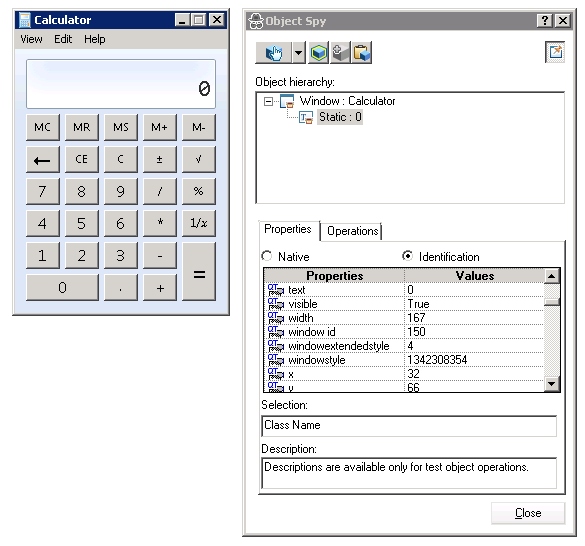
示例: 本主题中的示例使用标准 Windows 计算器中的窗口显示。此窗口将被标识为 window id 属性为 150 的“静态”对象。
创建对象的编程描述
-
创建编程描述以指定您希望 OpenText Functional Testing 能够标识的未知对象的确切属性。
您指定的属性必须是实际的 OpenText Functional Testing 测试对象,并且必须使用实际值。您可以在“对象侦测器”中找到此值。
-
使用 Description.Create 语句创建属性集合对象。
-
使用静态编程描述来设置描述属性的值,并设置用于设置该值的语句。
现在,OpenText Functional Testing 可以标识此属性集合对象。
示例: 例如,对于计算器,请使用 Description.Create 语句指定您要查找 window id 属性值为 150 的对象:
Set des = Description.Create
des="window id:= 150"

将不受支持/无法标识的对象设置为静态对象类型
创建属性集合对象并指定该对象的值之后,将此“对象”指定为“静态”类型的对象。
示例: 例如,对于计算器,请指定 OpenText Functional Testing 查找 window id 值为 150 的对象,方法是将此“对象”指定为“静态”类型:
Set des = Description.Create
des="window id:= 150"
Window("Calculator").Static(des).Click
将不受支持/无法标识的对象指定为受支持的对象类型
此外,将不受支持或无法标识的对象指定为受支持的对象类型以执行特定方法 (如 .Click 或 .Submit)。这使得 OpenText Functional Testing 能够运行该步骤,如同 OpenText Functional Testing 认为它正在使用受支持的对象类型一样。
示例: 例如,对于计算器,在使用 Description.Create 语句创建了属性集合对象的情况下,可以将其分配给 WinButton 对象并单击不同的按钮:
Set des = Description.Create
des="text:=1"
Window("Calculator").WinButton(des).Click

Set des1 = Description.Create
des1="text:=2"
Window("Calculator").WinButton(des1).Click
使用非测试对象方法
运行不受特定 OpenText Functional Testing 测试对象支持的方法,方法是将属性集合对象分配给支持事件的受支持 OpenText Functional Testing 测试对象。
示例: 例如,对于计算器,可以突出显示所示内容:
Set des = Description.Create
des="window id:=150"
Window("Calculator").Static(des).Highlight
这将在测试运行期间突出显示测试对象。