分享此页面


创建模块化对象存储库
此步骤描述如何为测试中的每个操作创建模块化对象存储库。
虽然在默认情况下,创建的每个操作都具有一个本地对象存储库,但是在其中存储的对象只能由该操作访问。建议创建模块化对象存储库,以用于在整个测试中访问和重用操作中的测试对象。
创建 Login 对象存储库
默认情况下,执行录制第一个操作 中的步骤后,OpenText Functional Testing 会保存用于本地对象存储库中已录制步骤的测试对象。
此过程描述如何将这些测试对象保存在单独的模块化对象存储库中。
要创建 Login 对象存储库,请执行以下操作:
-
在解决方案浏览器中,展开“解决方案 WebTutorial”>“AdvantageDEMO”>“Login”操作。
-
双击“本地”对象存储库将其打开。
-
选择“文件”>“导出并替换本地对象”。
在打开的“导出对象存储库”对话框中,执行以下操作:
-
浏览到 C:%HOMEPATH%\Documents\Functional Testing\WebTutorial 目录。
-
在“文件名”字段中,输入 Login。
-
单击“创建”。
此操作中使用的测试对象将从本地对象存储库移到名为 Login.tsr 的新对象存储库。

-
- 保存测试。
查看测试对象详细信息
双击“Login.tsr”节点以打开新对象存储库。在对象存储库管理器中,选择“文件”>“启用编辑”以清楚地查看详细信息。
已录制操作中使用的测试对象都列在 Advantage Shopping 页面测试对象下的层次结构中。单击每个测试对象可查看右侧的详细信息,包括对象属性和标识符。

创建其他对象存储库
本教程中的其余练习将指导您如何手动创建测试步骤。
为此,测试对象必须已存在于对象存储库中。建议为测试中的每个操作创建一个模块化对象存储库。
请继续:

创建 SelectLaptop 对象存储库
创建一个对象存储库,其中包含选择笔记本电脑并将其添加到购物车所需的测试对象。
这次,使用 OpenText Functional Testing 的对象标识中心,它可用于侦测和高亮显示测试对象,并将其添加到对象存储库。
要将测试对象添加到 SelectLaptop 对象存储库中,请执行以下操作:
-
在 OpenText Functional Testing 对象存储库管理器中,选择“文件”>“新建”,然后选择“文件”>“另存为”。
将您的对象存储库另存为 WebTutorial 目录中的 SelectLaptop.tsr。
-
在“对象存储库管理器”工具栏中,单击
 以打开对象标识中心 (OIC)。在 Chrome 中,确保 AdvantageDEMO 网站已打开。
 -
在 OIC 中,打开“多对象侦测器”开关
 ,然后单击“启动侦测”按钮
  。
。OIC 窗口将被 OIC 小组件
 取代,光标变为手形图标
  ,且 OpenText Functional Testing 处于隐藏状态。
 -
在 Chrome 中,使用手形图标定位高亮显示左下角 LAPTOPS 链接的 Link 对象。确保突出显示整个图像。
例如:

-
单击高亮显示的 LAPTOPS 图像以让 OIC 捕获 LaptopsCategory 测试对象属性。
按下 CTRL 将手形图标改为常规 Windows 光标,这样您就可以停止侦测并与应用程序交互。单击文本 LAPTOPS 以打开 LAPTOPS 页面。
-
释放 CTRL 按钮以继续侦测 HP CHROMEBOOK 14 G1(ENERGY STAR) WebElement 对象。单击其文本以捕获属性。

按下 CTRL 将手形图标改为常规 Windows 光标,这样您就可以停止侦测并与应用程序交互。单击文本 HP CHROMEBOOK 14 G1(ENERGY STAR) 以打开详细信息页面。
-
释放 CTRL 按钮以继续侦测“添加到购物车”按钮对象。单击它以捕获属性。

-
现在 OIC 窗口应显示以下三个捕获的对象:
将鼠标悬停在对象上并单击“编辑”按钮以查看对象属性。

-
单击“添加对象”按钮旁边的向下箭头,并确保选中新的 SelectLaptop.tsr 对象存储库。
备注: 如果您尚未创建 SelectLaptop.tsr 对象存储库,请单击“新建对象存储库”。在打开的对话框中,浏览到 C:%HOMEPATH%\Documents\Functional Testing\WebTutorial 目录,在“文件名”字段中输入 SelectLaptop。
- 单击“添加对象”以将所有侦测对象添加到存储库中。

现在,您的对象存储库应如下所示:

提示: “对象存储库”工具栏和主 OpenText Functional Testing 工具栏中均提供 OIC。
要将对象存储库与操作关联,请执行以下操作:
- 在 OpenText Functional Testing 的解决方案浏览器中,右键单击“SelectLaptop”操作并选择“将存储库与操作关联”。
- 选择“SelectLaptop.tsr”文件,然后单击“打开”。
- 在打开的消息框中,单击“是”。
- 保存测试。
创建 Checkout 对象存储库
创建包含对购物车结算并完成购买所需的测试对象的对象存储库。
创建一个新对象存储库并添加第一个对象
-
在 OpenText Functional Testing 对象存储库管理器中,选择“文件”>“新建”,然后选择“文件”>“另存为”。
将您的对象存储库另存为 WebTutorial 目录中的 Checkout.tsr。
-
在您的浏览器中,单击“添加到购物车”按钮将 HP CHROMEBOOK 14 G1(ENERGY STAR) 添加到购物车中。
然后,使用 OIC 为右上角的
 购物车图标 Link 对象侦测并添加测试对象。
-
确保选中新的 Checkout.tsr 对象存储库,然后单击“添加对象”将新对象添加到存储库中。
购物车链接测试对象简称为 ShoppingCart。

导航并识别以添加更多测试对象
使用对象存储库的“导航并识别”工具栏可以识别此操作所需的其他对象。
要使用“导航并识别”添加对象,请执行以下操作:
-
在浏览器中,单击“结算”以显示“发货详细信息”页面。
如果您的浏览器跳转到其他页面:
如果购物车下拉列表消失,请将鼠标悬停在
购物车图标上,然后单击“结算”。如果显示的是“注册 | 登录”页面而非“发货详细信息”页面,使用您之前创建的凭据登录。
本教程创建的测试假定您已登录该网站。
-
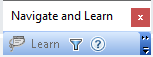
在 OpenText Functional Testing 对象存储库管理器中,选择“对象”>“导航并识别”以打开“导航并识别”工具栏。
-
定义识别筛选以确定要添加到存储库的对象。
在“导航并识别”工具栏上,单击筛选按钮
 ,然后选择“默认对象类型”。
这会将 OpenText Functional Testing 配置为识别选定页面上的默认对象。
-
选择浏览器窗口。然后,在“导航并识别”工具栏中,单击“识别”以识别“发货详细信息”选项卡上的所有对象。
当 OpenText Functional Testing 将测试对象添加到 Checkout.tsr 对象存储库时,浏览器窗口会闪烁。
-
单击“下一步”以显示“付款方式”选项卡。(确保先将“下一步”按钮添加到存储库中)。
确保选中“SafePay”选项,然后再次单击“识别”以识别“付款方式”选项卡上的所有对象。
-
在“SafePay 用户名”和“密码”字段中输入值,然后单击“立即付款”转到“订单付款”订单确认页面上。
-
在“导航并识别”工具栏中,再次单击“识别”以识别该页面上的所有对象。
-
关闭“导航并识别”工具栏并保存对象存储库。
现在,您的对象存储库应如下所示:

-
将新对象存储库与 Checkout 操作相关联,然后保存测试。
有关详细信息,请参阅将新对象存储库与 SelectLaptop 操作关联。

创建 Logout 对象存储库
创建包含用于从 AdvantageDEMO 帐户注销的测试对象的存储库。
要将测试对象添加到 Logout 对象存储库中,请执行以下操作:
-
在 OpenText Functional Testing 对象存储库管理器中,选择“文件”>“新建”,然后选择“文件”>“另存为”。
- 将对象存储库另存为 WebTutorial 目录中的 Logout.tsr。
-
打开并使用 OIC 侦测右上角的“用户”菜单。
在 OIC 中,确保在“添加对象”下拉列表中选择 Logout.tsr 对象存储库。然后,单击“添加对象”将新测试对象添加到 Logout 存储库中。
例如:

-
在 OIC 中,单击 OIC 小组件以侦测 Sign Out 链接。
-
按键盘上的 CTRL 按钮暂停侦测,然后再次单击“用户”
 图标。
图标。 -
释放 CTRL 按钮,并单击“用户”菜单中的“注销”。

-
-
单击 OIC 中的“添加对象”,将 Sign out 测试对象添加到 Logout.tsr 存储库。
现在,Logout 对象存储库具有从 AdvantageDEMO 网站注销所需的两个测试对象。对象名称可能会有所不同,具体取决于您的唯一测试参数,例如用户名。

-
保存对象存储库,然后切换回 OpenText Functional Testing。
-
将新对象存储库与 Logout 操作相关联,然后保存测试。

现在,您的每个测试操作自身都具有可从解决方案浏览器中查看的共享对象存储库。

重命名对象存储库中的对象
此练习说明如何重命名存储库中的对象。此练习非常适合创建有意义的对象名称,从而提升脚本的可读性和易用性。
要重命名存储库中的对象,请执行以下操作:
-
转到 Logout 操作。
-
右键单击 UserMenu 对象并选择“重命名”。

- 将对象名称更改为 msanchez。
-
备注这两个对象。

 后续步骤:
后续步骤: