
分享此页面


本主题与 OpenText Functional Testing 和 OpenText Functional Testing for Developers 相关。
使用 AI 检查应用程序中的对象时,您可以提供有关对象标识的反馈。将一般反馈发送给 OpenText 以帮助将来改进标识,或在需要帮助时提供特定详细信息。
概述
使用反馈工具,您可以就 AI 对象检查对应用程序中对象的标识效果发表意见。
您可以指定各种类型的反馈:
-
常规注释
-
针对为已标识对象选择的类的注释
-
标记从未标识过的对象
将您的反馈保存在本地,并将其附加到支持记录单中。
您的注释可以帮助您在应用程序中进行对象标识。另外,升级 AI 对象标识功能时可能会考虑这些意见,帮助以后构建更出色的引擎。
根据您使用的产品版本,反馈用户界面可能会略有不同。
打开 AI 对象标识反馈窗口
当使用 AI 检查应用程序中的对象时,在完成对象标识后,单击“发送反馈”。
“AI 对象标识反馈”窗口将打开,其中显示了您的应用程序并高亮显示 AI 检测到的对象。
注册并登录反馈服务器
不再支持直接发送反馈。跳过注册和登录步骤,先将反馈下载到本地,然后再发送。有关详细信息,请参阅请参阅 "保存并发送反馈文件"。
输入您的反馈
您可以提供各种类型的反馈:
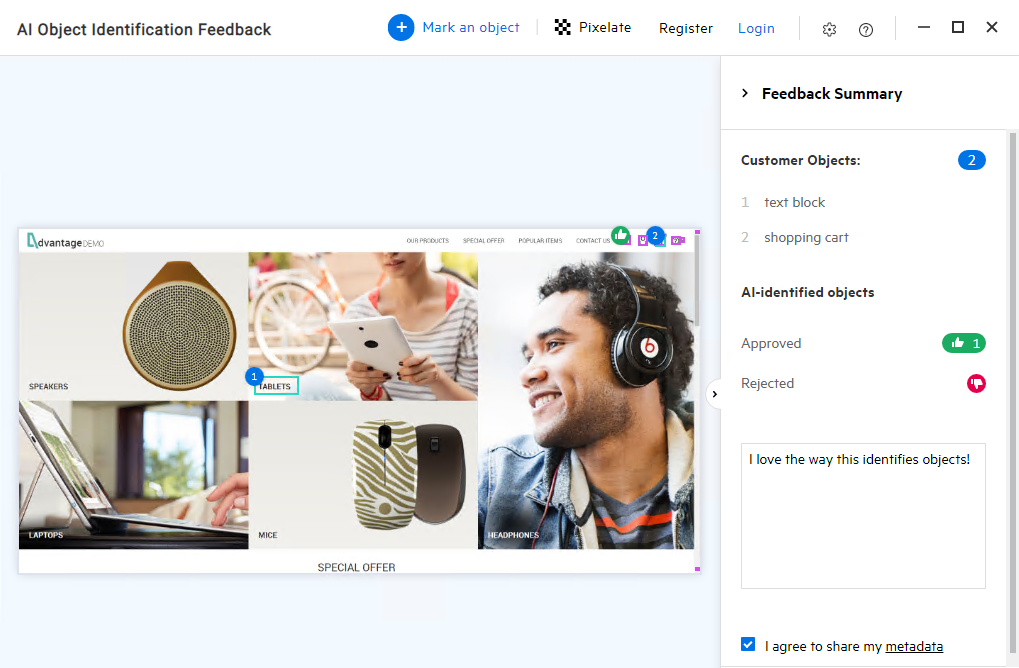
| 反馈类型 | 输入您的反馈 |
|---|---|
| 常规注释 |
单击 |
| 批准或拒绝特定对象类型的标识 |
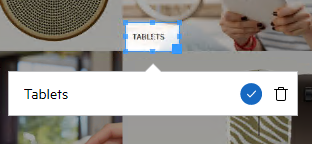
将鼠标悬停在已标识的对象上。您可以查看对象类和关联文本。 表示赞同 |
| 有关特定对象标识的注释 | 当您表示赞同  时,在打开的框中输入注释。 时,在打开的框中输入注释。 |
| 标记其他未标识的对象 |
要从您标记的对象列表中删除对象,请在应用程序中单击该对象,然后单击删除 |
|
模糊处理敏感数据 |
如果应用程序显示您不想在发送的反馈中包含的敏感数据,则可以对敏感数据进行模糊处理:
|
 以展开右侧窗格并在输入框中输入您的注释。
 或不赞同
或不赞同  。
。
 图标。
图标。 按钮。
按钮。
 。
。保存并发送反馈文件
将您的反馈保存在本地,并通过打开支持记录单将其发送到 OpenText。
保存您的反馈不需要您注册或登录。
要保存您的反馈,请执行以下操作:
-
输入至少一个反馈元素。
- 选择是否在反馈中包括元数据 (应用程序和设备详细信息)。
-
单击“下一步”和“下载”,将您的反馈以 zip 文件的形式保存到计算机。
-
单击“打开文件所在位置”,找到该文件。
-
使用支持链接打开支持工单并将您的反馈文件附加到工单中。
保存反馈后,可以单击退出按钮以关闭反馈窗口。
直接发送您的反馈
不再支持直接使用“发送”按钮发送反馈。请先将反馈下载到本地,然后再发送。有关详细信息,请参阅请参阅 "保存并发送反馈文件"。
有关通过您的反馈收集的元数据的详细信息
如果您同意在反馈中包含元数据,则会将以下信息发送给 OpenText:
| 详细信息 | 描述 |
|---|---|
| OpenText 软件信息 |
|
| 应用程序信息 |
|
 另请参见:
另请参见:



