
分享此页面


相关项: GUI 测试和组件以及 API 测试
“资产”是测试文档 (例如测试、组件或应用程序区域) 或测试文档使用的任何资源文件 (例如函数库、共享对象存储库、数据表、恢复场景或环境变量 XML 文件)。资产查看器和资产比较工具允许您查看和比较特定资产的版本。
资产查看器窗口提供资产的功能性概述,使您可按查看器格式查看资产配置和设置。树视图允许您通过向下搜索查看或验证特定设置,无需打开各个对话框,甚至不用打开 OpenText Functional Testing。
使用资产查看器查看资产的任何版本
在“版本历史记录”对话框中选择特定版本后,可以查看有关该资产版本的特定详细信息,即使该版本不同于资产的工作副本也是如此。通过使用此功能,可以查看资产的特定设置和详细信息发生了哪些更改。
-
要在 OpenText Functional Testing 或 OpenText Application Quality Management 中打开资产查看器,资产必须存储在启用了版本控制的 ALM 项目中。
-
资产查看器不支持通过向下搜索查看以相对路径关联的资产。
在 OpenText Functional Testing 中打开资产查看器
您可以从以下任意位置打开资产查看器:
| 选项 | 描述 |
|---|---|
| OpenText Functional Testing主窗口 |
|
| 对象存储库管理器 (仅限 GUI 测试) |
|
| 恢复场景管理器(仅限 GUI 测试) |
|
| 命令行解释程序 (cmd.exe) (仅限测试) |
|
从 OpenText Application Quality Management 中打开资产查看器
连接到要查看的资产所在的项目,然后执行以下某项操作:
| 选项 | 描述 |
|---|---|
| 查看资产的当前版本 |
在“测试资源”模块中选择资源,并单击资源查看器选项卡。 |
| 查看资产的当前版本或早期版本 |
|
通过向下搜索查看或比较版本
向下搜索以查看或比较测试或组件中包含的整体元素,或与测试或组件相关的外部资产。有关详细信息,请参阅请参阅 "比较资产和版本"。
查看描述元素的 UI 位置的屏幕捕获 (仅限 GUI 测试)
屏幕捕获显示相关对话框的示例。您右键单击的节点选项(或区域)将在屏幕捕获中突出显示。
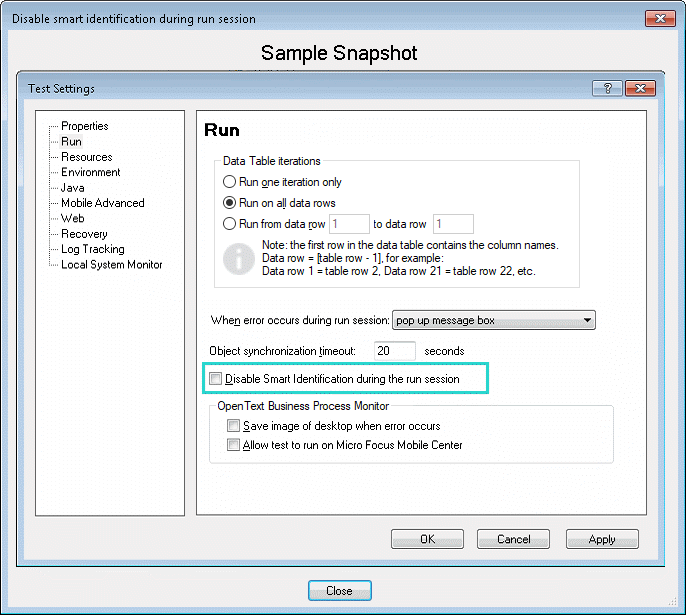
假设要查看测试的比较,您注意到在测试运行期间禁用智能标识节点被突出显示,这指示它有修改。
如果您不确定此选项位于 OpenText Functional Testing 中的何处,可以右键单击比较树中的节点并选择“查看样本快照”。
将打开一个对话框,显示该区域位于“测试设置”对话框的“运行”窗格中。对话框的标题栏列出所选元素,并用突出显示矩形框标出该选项。
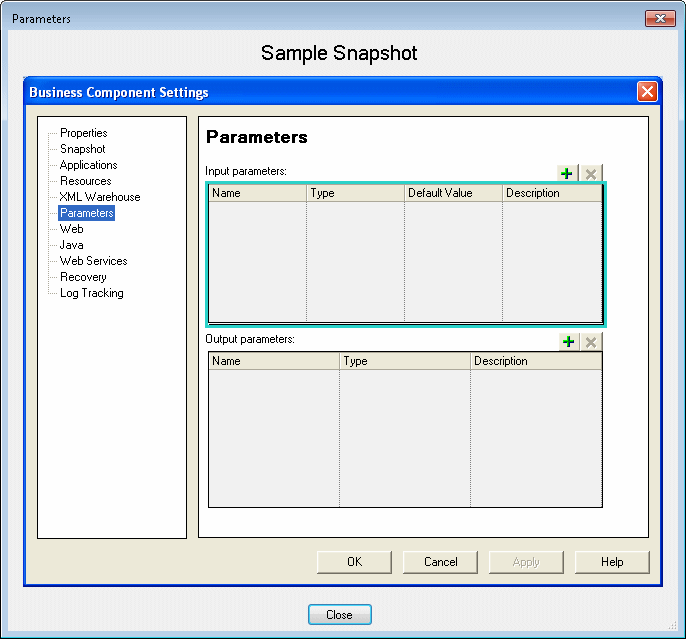
对于组件: 假设要查看组件的比较,您注意到输入参数节点被突出显示,这指示它有修改。
如果您不确定此选项位于 OpenText Functional Testing 中的何处,可以右键单击比较树中的节点并选择“查看样本快照”。
将打开一个对话框,显示该区域位于“业务组件设置”对话框的“参数”窗格中。对话框的标题栏列出所选元素,并用突出显示矩形框标出该选项。
有关详细信息,请参阅请参阅 "比较资产和版本"。
 另请参见:
另请参见:



