
分享此页面


相关项: GUI 测试和组件
直接通过 PDF 应用程序将 PDFText 测试对象添加到对象存储库。
添加 PDFText 测试对象
-
在“对象存储库”窗口中,单击“将 PDFText 对象添加到本地”
 工具栏按钮。
 -
在“选择识别模式”对话框中,选择要用于识别对象的模式 (请参阅 "自动识别模式" | 请参阅 "手动识别模式"),然后选择文本。
指针将变成指向手。单击应用程序中的文本。
OpenText Functional Testing 自动检测文本的边框,并为其创建快照。
此模式较为快捷,应当适用于大多数情况下的 PDFText 测试对象。
指针变成十字线,旁边的圆圈显示十字线中心周围区域的放大图像。
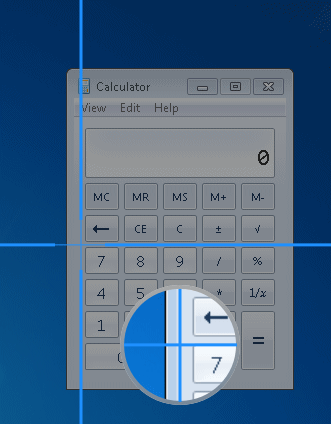
为应用程序中的文本创建快照,并手动指定文本的边框。
如果自动模式不能正确检测文本的边框 (例如当它选择的应用程序区域比所需区域大得多时),请使用此模式。
通过按住左边 Ctrl 键,可以将指向手或十字线临时变成标准指针。
这使您可以更改窗口焦点或在 OpenText Functional Testing 或应用程序中执行操作。
OpenText Functional Testing 会创建文本的快照,并且“添加 PDFText 测试对象”对话框会打开。
-
在“添加 PDFText 测试对象”对话框中,可以执行以下操作:
-
调整对象存储库中随测试对象一起保存的图像的边界。
-
新建快照以完全替代此图像。
-
新的测试对象添加到对象存储库中,位于表示包含文本的应用程序或窗口的测试对象之下。选定图像随测试对象一起存储。
定义新的 PDFText 测试对象
您可以通过描述在对象存储库中创建 PDFText 测试对象,指定用于在应用程序中标识对象的文本。
如请参阅 "定义新测试对象"中所述,使用工具栏中的“定义新测试对象”按钮  。
。
在“环境变量”下拉列表中,选择“PDF Windows”。然后选择“PDFText 类”,并指定用于对象标识的属性。
从 PDFText 测试对象中检索文本
使用 PDFText.GetText 方法可检索显示在 PDFText 测试对象上的文本。
使用此文本进行验证,也可用于区分对象或应用程序的状态。
有关详细信息,请参阅对象模型参考中的 PDFText 对象。
更新 PDFText 测试对象详细信息
执行以下任何操作,以提高测试或组件的可读性和效率:
-
将测试对象重命名为描述其表示的控件的名称。(建议)
-
将测试对象移动到测试对象层次结构内:
选项 描述 如果将其置于其他测试对象下... 则 OpenText Functional Testing 仅在其父测试对象内的应用程序中搜索此对象。
如果将测试对象移动到顶级对象... 则 OpenText Functional Testing 在屏幕上的任何位置搜索此对象。 -
更新描述属性。
-
修改为测试对象创建的序号标识符。有关详细信息,请参阅请参阅 "序号标识符"。
-
定义测试对象的可视关系标识符。有关详细信息,请参阅请参阅 "可视关系标识符"。
有关更多详细信息,请参阅请参阅 "维护对象存储库中的测试对象"。
 另请参见:
另请参见:



