このページを共有


最初のアクションの記録 - ログイン・ステップ
この実習では,AI レコードを使用して,Advantage Online Shopping サイトでアカウントにログインするテスト・ステップを記録する方法について説明します。
アカウントにログインするステップの記録
この手順では,AI レコードを使用して Login アクションを記録する方法について学習します。
次の手順を実行します。
-
ブラウザで Advantage Online Shopping サイトを開きます。
最適な識別結果を得るために,Windows のディスプレイ設定ですべてのテキストとアプリを 100% で表示するように設定し,ブラウザの表示倍率を 100% に設定します。
- UFT One で,[記録]>[記録と実行環境設定]を選択します。[Web]タブで,[開いているブラウザで記録と実行を行う]を選択します。[OK]をクリックして,テストを保存します。
-
Login アクションをダブルクリックして開いてから,[AI レコード]ツールバー・ボタン
 をクリックします。
ブラウザ・ウィンドウが見えるように UFT One が非表示になって,[AIレコード]ツールバーが表示されます。
-
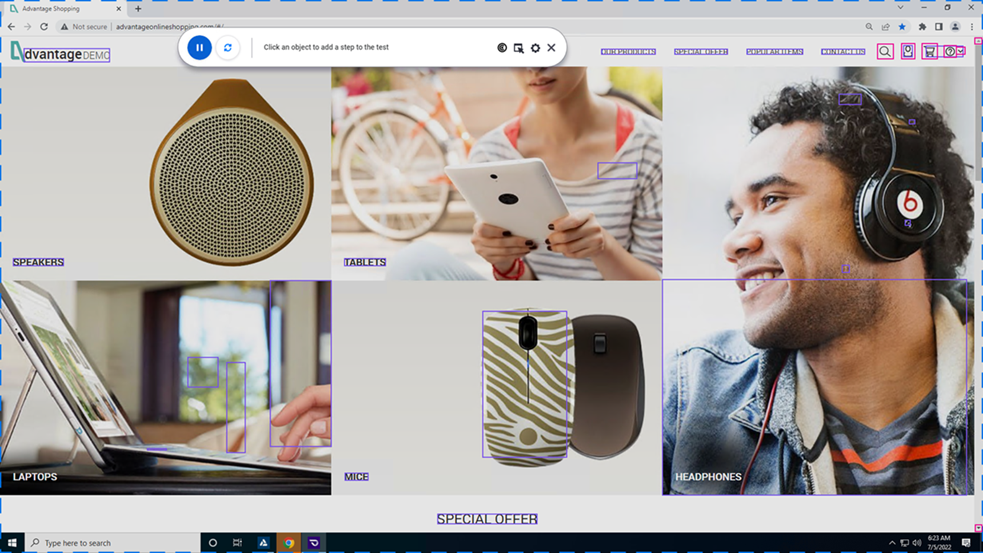
ブラウザ・ウィンドウをクリックすると,AI レコード・ツールバーがアプリケーションを検査し,そのオブジェクトが識別されます。
検査が完了すると,下の画像に示すように,アプリケーション・ページに検出されたコントロールが表示されます。強調表示されたコントロールは,操作が可能な AI オブジェクトです。

-
右上の強調表示された[Profile]オブジェクト
 にカーソルを合わせると,オブジェクトの記述と提案されたステップが表示されます。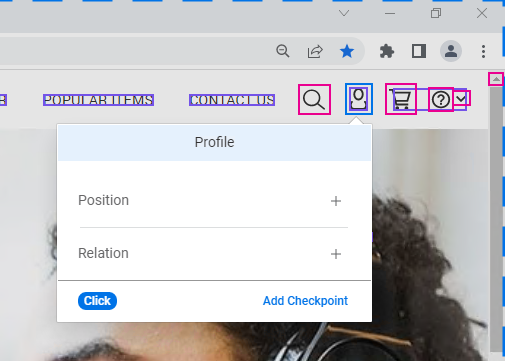
-
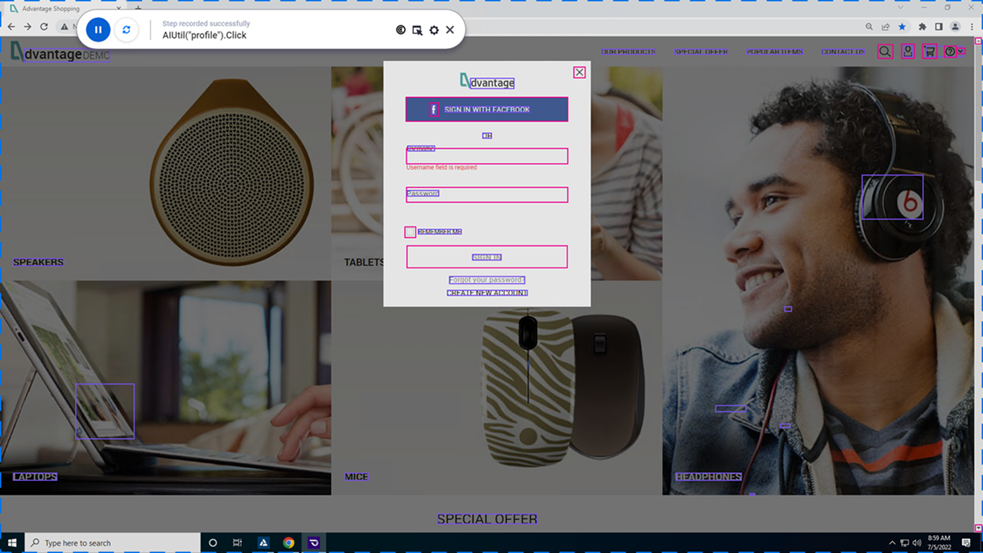
[Profile]アイコンをクリックして,[Sign In]ダイアログを表示します。
AI レコードが,[Profile]アイコンをクリックするステップをエディタに追加し,新しいページを検査します。

-
強調表示された[Username]入力ボックスをクリックして,ユーザ名を入力します。[Username]入力ボックスにユーザ名を入力するステップが,AI レコードによって自動的にエディタに追加されます。
入力ボックスにカーソルを合わせることで,オブジェクトの説明と提案されたステップを表示できます。必要に応じて,入力ボックス名の変更,位置や関係の追加,チェックポイントの追加が可能です。詳細については,AI ベースのテストの記録を参照してください。
-
強調表示された[Password]入力ボックスをクリックして,パスワードを入力します。
[Password]入力ボックスにパスワードを入力するステップが,AI レコードによって自動的にエディタに追加されます。
注: このチュートリアルの例では,架空のテスト担当者である Mary Sanchez の資格情報を使用します。実際のコードは若干異なる場合があり,ユーザ自身の資格情報が表示されます。
-
強調表示された[SIGN IN]ボタンをクリックします。対応するステップが正常に追加されたら,AI レコード・ツールバーの[終了]をクリックして,UFT One に戻ります。

エディタ・ビューでのステップの表示
エディタでは,Login アクションのステップは次のようになります(コードは若干異なる場合があります)。
AIUtil.SetContext Browser("creationtime:=0")
AIUtil("profile").Click
AIUtil("input", "Username").Type "msanchez"
AIUtil("input", "Password").Type "1234Aa"
AIUtil("button", "SIGN IN").Click
 次のステップ: