このページを共有


UFT 14.52 の新機能
このトピックでは,UFT 14.52 で利用可能な新機能と機能拡張について説明します。
ローカル・デバイスでのモバイル・テスト
UFT マシンに直接接続されたデバイスで,モバイル・テストを作成して実行できるようになりました。
次の手順を実行します。
- Micro Focus AppDelivery Marketplace で入手可能な新しいローカル・デバイス・コネクタ UFT Mobile Add-in for Local Device をダウンロードしてインストールします。
- UFT を設定して,マシンに接続されているモバイル・デバイスを認識するのにこのコネクタを使用します。
- ローカル・モバイル・デバイスで,モバイル・テストと Web テストを記録して実行します。
Digital Lab Lite for Local Devices のインストールを参照してください。
ローカル・マシン上のモバイル・テストでは,一度に 1 つのデバイスで基本的なモバイル・テストを実行することができます。モバイル・デバイスのテストで UFT の機能をフルに活用するには,UFT を Mobile Center サーバに接続します。

PDF Add-in(テクノロジ・プレビュー)
新しい PDF Add-in を使用すると,Adobe Acrobat Pro で開いたインタラクティブ PDF ドキュメントをテストできます。複雑なスクリプトや UI Automation を使用しなくても,テストの記録と実行,アプリケーション内のオブジェクトのスパイを実行できます。たとえば,入力が必要な PDF フォームをテストできます。
「PDF Add-in」と,『UFT Object Model Reference』の「PDF」セクションを参照してください。
Salesforce Lightning のサポート
新しい Salesforce Lightning Web 2.0 Add-in を使用すると,Salesforce の新しい UI エクスペリエンスをテスト・スイートに組み込むことができます。Salesforce Lightning アプリケーションでテストを記録して実行できるだけでなく,アプリケーション内のオブジェクトをスパイして学習することもできます。これには,動的 iFrame オブジェクトのサポートも含まれています。
「Web 2.0 Add-in」と,『UFT Object Model Reference』の「Salesforce Lightning」セクションを参照してください。
手動操作なしで UFT をリモート実行
リモートの Windows マシンに手動でログインして UFT を起動しなくても,そのマシンにインストールされた UFT を使用してテストを実行できるようになりました。
この機能を使用すると,Jenkins などの外部ツールからの自動 UFT テスト実行をスケジュールできるため,手動操作が不要になります。
リモート・コンピュータの[UFT オプション]ダイアログ・ボックスで,リモート・アクセス資格情報を設定します。これで,他のコンピュータがリモートから接続し,UFT を起動してテストを実行することができます。
リモート・コンピュータにインストールされた UFT One を使用したテストの実行を参照してください。
API テストでの CoAP のサポート
Constrained Application Protocol(CoAP)を使用して通信するアプリケーションをテストできるようになりました。このプロトコルは多くの場合,モノのインターネット(IoT)上のアプリケーションやオブジェクトと情報をやり取りするために使用されます。
API テストで,[ツールボックス]>[標準アクティビティ]から CoAP 要求を追加します。CoAP 要求の送信を参照してください。
Web とモバイルの機能拡張
UFT 14.52 では,Web テストとモバイル・テスト向けに以下の更新が行われています。
並列テストの機能拡張
UFT は,パラレル・ランナーを使用してテストを実行するときに利用可能なオプションを引き続き拡張します。新しいコマンド・ライン・オプションと .json ファイル定義を使用すると,以下のことを実現できます。
-
テストにテスト・パラメータを渡します。
-
データ・テーブルを渡して,並列テスト実行をパラメータ化します。
-
レポート名をカスタマイズします。レポート名は,並列実行のサマリ・レポートを開いたときにブラウザのタブに表示されます。
さらに,レポート名には実行の開始時刻がわかるようにタイムスタンプが追加されます。これにより,ブラウザで複数のレポートを開いたときにレポートを区別できます。
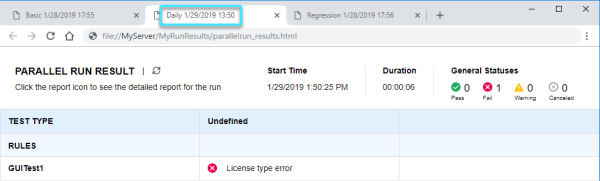
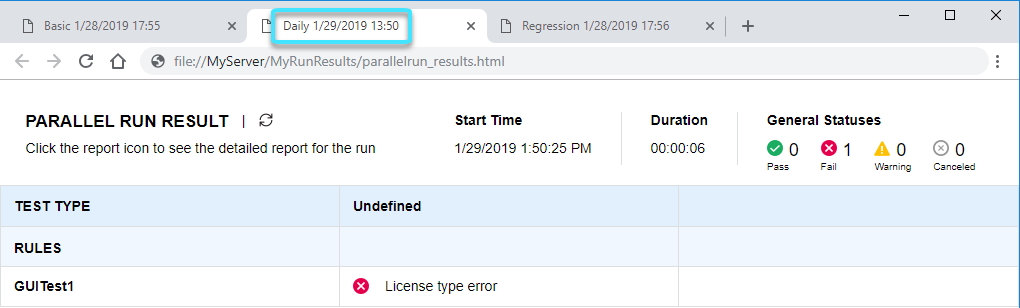
コマンド・ラインを使用した UFT One テストの並列実行を参照してください。
論理名のカスタマイズ
Web テスト・オブジェクトの場合,UFT でテスト・オブジェクトの論理名を作成するために使用されるプロパティを定義できるようになりました。プロパティの値の一部だけを使用する場合は,正規表現を指定して該当する部分を取り出します。
テスト・オブジェクト・クラスに対するオブジェクト認識の設定を参照してください。
複数の ChromeDriver バージョン
UFT で Chromium ベースの異なるアプリケーションまたはブラウザ・バージョンでテストを実行するときに,異なるバージョンの ChromeDriver を使用できるようになりました。
UFT コンピュータに ChromeDriver の適切なバージョンを保存します。テスト対象の Web ブラウザまたはアプリケーションに接続する際に,該当する chromedriver.exe ファイルの場所を指定します。
異なる ChromeDriver バージョンの使用を参照してください。
ブラウザ・テスト・オブジェクト
Web ブラウザ・オブジェクトで,Maximize,Minimize,および Restore メソッドがサポートされるようになりました。
Jenkins の機能拡張
UFT Jenkins プラグインに,ユーザが使用できる新しい機能が追加されました。
Jenkins 経由で ALM からテストを実行する
-
実行するテスト・セット内のテストにフィルタを適用することで,Jenkins でテスト・セットの一部のみを実行します。
テストへのフィルタの適用は,テスト名,ステータス,またはその両方に基づいて行えます。Jenkins を設定することで,失敗したテストを繰り返したり,テストが成功しなかったときに別のテストの実行をトリガしたりすることもできます。

-
Jenkins コマンドからテスト・パラメータを直接渡します。
テスト結果
-
テスト結果のパスを設定して,結果の保存場所をカスタマイズします。
-
UFT のテスト結果を HTML レポートとしてブラウザに表示します。結果を確認するために,zip ファイルをダウンロードして内容を抽出する必要はありません。
UFT One と Jenkinsを参照してください。
レポートの機能拡張
UFT の実行レポートに,次の情報と改善が含まれるようになりました。
-
テストが一般エラーで失敗した場合に,レポートに失敗時のデスクトップの画面キャプチャが含まれるようになりました。これは,エラーの原因を特定するのに役立ちます。
-
チェックポイントが成功したか失敗したかに関係なく,HTML レポートにチェックポイントの実際の情報と期待される情報が含まれるようになりました。
-
HTML レポートのパフォーマンスの向上:UFT の HTML 実行結果は,レポートが非常に大きい場合でも,これまでより少ないメモリ消費で高速に開くようになりました。
また,レポートが開いたら,インデックス作成を待たずに,レポート内を検索できます。
-
PDF レポートの外観が更新され,色とフォントが新しくなり,読みやすくなりました。
UFT オートメーション・オブジェクト・モデル(AOM)の機能拡張
UFT AOM で,以下のことが実行できるようになりました。
-
スクリプトでテストを保存するときに,AOM スクリプトによってロードされる環境変数ファイルがテストとともに保存されるように指定する。
『Automation Object Model Reference』の Environment.LoadFromFile メソッドを参照してください。
-
外部アクションのパスを変更する。ローカル・パスまたは ALM のパスを指定できます。
『Automation Object Model Reference』の Action.Location プロパティを参照してください。
-
Mobile Center への接続に必要なプロキシ情報を指定する。
『Automation Object Model Reference』の MCConnection オブジェクトを参照してください。
使いやすさの向上
UFT で,使いやすさに関する以下の新しい機能拡張がサポートされるようになりました。
関数定義への移動
エディタ内で,ある関数ライブラリの関数の呼び出しから別のライブラリの関数の定義にジャンプできるようになりました。
関数の定義への移動 - 任意を参照してください。
SAP テーブルとグリッド・オブジェクト
別のセルに特定の内容がある行から,テーブル・セルの値を取得できるようになりました。
この目的のために用意されている新しい GetCellDataEx メソッドは,FindRowByCellContent と GetCellData を組み合わせたものです。このメソッドは,SAPTable,SAPGuiTable,SAPUI5Table の各オブジェクトでサポートされています。
最新バージョンの SAP GUI の使用
バージョン 740 より新しい SAP GUI を使用する場合,廃止された SAP の logon.ini ファイルに UFT が依存することがなくなりました。
そのため,このファイルを UFT での使用に向けて設定する必要はなくなりました。ただし,これまでにこのファイルを設定している場合,今後も引き続き動作します。
静的なプログラム的記述
Web または UI Automation テスト・オブジェクトに対して静的なプログラム的記述を行うときに,記述内のプロパティ値を正規表現として扱うかどうかを指定できるようになりました。
UftIsRegex プロパティを記述に追加して,True(デフォルト)または False に設定します。
正規表現を参照してください。
テストの組み合わせジェネレータ
テストの組み合わせジェネレータに,[元に戻す]/[やり直し]ボタンが追加されました。これにより,テスト用のデータの設定時に,複数のステップに対して元に戻す,またはやり直す操作を実行できます。
PbDataWindow でサポートされる新しいメソッド
PbDataWindow.ActivateRow メソッドを使用して,PowerBuilder データ・ウィンドウ内の指定した行を選択(クリック)できるようになりました。
新たにサポートされたテクノロジのバージョン
UFT で,次のソース管理システム・バージョンがサポートされるようになりました。
-
Git 2.19
-
TortoiseSVN 1.11.0
UFT で,次の新しいテクノロジ・バージョンがサポートされるようになりました。
-
Angular 7
-
Bamboo サーバ 6.7(Bamboo プラグインのバージョン 1.2.1 以降が必要)
-
Dojo 1.14
-
FarPoint Spreadsheet 7.0
-
Java 11
注: JavaFX アプリケーションで UFT を使用する場合,いくつか設定を行う必要があります。JavaFX アプリケーションを参照してください。
-
Oracle EBS 12.2.8
-
QT 5.12
-
SAP Fiori 1.60
-
SAP NWBC 6.5 patch 13
-
SiebelOpenUI 18
-
Windows 10 1809
新たにサポートされたブラウザのバージョンと埋め込みフレームワーク:
-
Firefox 64,65,66 ベータ
-
Chrome 71,72,73 ベータ
-
SAP Fiori 1.44 および 1.52 の SAPUI5 1.44 での Edge のサポート(記録,スパイ)
注:テスト実行のサポートは UFT 14.51 で追加されています。
- JxBrowser
詳細については,UFT 使用可能製品マトリクスを参照してください。
ローカライズの更新情報
UFT 14.52 は次の言語で提供されています。
英語,フランス語,ドイツ語,日本語,ロシア語,簡体字中国語。
 その他の参照項目: