このページを共有


関連:GUI テストおよびコンポーネント
このタスクでは、サンプルのカスタム比較ツールを生成し、登録して使用する方法を説明します。
-
前提条件
サンプルの C++ プロジェクトまたは Visual Basic プロジェクトを使用するかどうかを決定します。
サンプルは、<Installdir>\samples\BitmapCPSample の下に格納されています。
-
サンプル比較ツールの生成
-
サンプル・プロジェクトを開くには、次のいずれかを実行します。
-
C++ プロジェクトを開くには、Microsoft Visual Studio 2005 以降を使います。
-
Visual Basic プロジェクトを開くには、Microsoft Visual Studio 6.0 を使います。
-
-
カスタム比較ツールをコンパイルし、.dll をビルドします。
注: Microsoft Visual Studio 2010 を使用して C++ プロジェクトをコンパイルする場合は、コンパイルの前に次の修正が必要です。<Installdir>\samples\BitmapCPSample\CPPCustomComparer にある stdafx.h ファイルを開き、行 #define _WIN32_WINNT 0x0400 を探して、#define _WIN32_WINNT 0x0501 に変更してください。
-
-
OpenText Functional Testing コンピュータへのカスタム比較ツールのインストール
regsvr32.exe プログラムを使用してカスタム比較ツールを実行し、コンピュータにインストールします。
-
コンポーネント・カテゴリへのカスタム比較ツールの登録
C++ サンプル・プロジェクトを使用している場合
C++ サンプル・ソースは、DllRegisterServer および DllUnregisterServer メソッドでカスタム比較ツールを OpenText Functional Testing に登録します。
そのため、C++ プロジェクトを使って .dll を作成した場合、(前の手順で)その .dll を実行すると、カスタム比較ツールも登録されます。
注: OpenText Functional Testing で Visual Basic カスタム比較ツールに表示される名前は、ProgId—VBCustomComparer.BitmapComparer です。この名前を変更するには、カスタム比較ツール名の設定 - 任意を参照してください。
Visual Basic サンプル・プロジェクトを使用している場合
Visual Basic サンプル・プロジェクトでは、この登録は実行されません。
そのため、Visual Basic サンプルには、カスタム比較ツールをインストールした後で、OpenText Functional Testing ビットマップ比較ツールのコンポーネント・カテゴリにカスタム比較ツールを登録するために実行する必要がある追加ツールも含まれています。
詳細については、カスタム比較ツールのインストールと登録を参照してください。
<Installdir>\samples\BitmapCPSample\VBCustomComparer\RegisterCategory.exe から Visual Basic Comparer Registration Tool を実行できます。
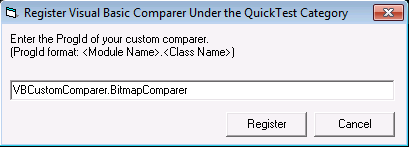
開かれるダイアログ・ボックスで、カスタム比較ツールの ProgID を入力し、[Register]をクリックします。
注: OpenText Functional Testing で Visual Basic カスタム比較ツールに表示される名前は、ProgId—VBCustomComparer.BitmapComparer です。この名前を変更するには、カスタム比較ツール名の設定 - 任意を参照してください。
-
カスタム比較ツールの機能の研究
OpenText Functional Testing でテストまたはコンポーネントにビットマップ・チェックポイント・ステップを作成します。[ビットマップ チェックポイントのプロパティ]ダイアログ・ボックスの詳細設定で、サンプルのカスタム比較ツールを選択し、それを使ってビットマップ・チェックポイントを実行できます。
-
カスタム比較ツールを選択するときに、このダイアログ・ボックスに表示されているカスタマイズ情報を確認します。
-
サンプル比較ツールが返す(そして、[ビットマップ チェックポイントのプロパティ]ダイアログ・ボックスに表示される)標準設定文字列は MaxSurfAreaDiff=140000 です。
-
サンプル比較ツールに付属している(そして、[ビットマップ チェックポイントのプロパティ]ダイアログ・ボックスで開かれる)ドキュメントは、SampleComparerDetails.txt テキスト・ファイルで、<Installdir>\samples\BitmapCPSample\CPPCustomComparer に格納されています。
-
ビットマップ・チェックポイントを実行し、サンプル比較ツールの動作をテストします。たとえば、Windows の電卓アプリケーションでチェック・ポイントを実行して、電卓の表示を[普通の電卓]または[関数電卓]に交互に設定し、同じオブジェクトに対してサイズの異なるビットマップを得ることができます。
サンプル・カスタム比較ツールは、実際のビットマップと期待されるビットマップの内容は比較しません。それらの含まれているピクセル総数が比較されます。設定入力に関して、この比較ツールは MaxSurfAreaDiff パラメータを定義している文字列を期待しています。この比較ツールでは、ピクセル総数の差異が MaxSurfAreaDiff に定義された数より大きいとチェックポイントに失敗します。
-
実行結果で、チェックポイントの結果を表示します。
このサンプル・ビットマップのカスタム比較ツールは、実際のビットマップを差異ビットマップとして返します。また、このコンペアラは、ピクセル総数の差異を指定するテキスト文字列を提供します。実行結果にこのストリングが表示されます。
-