
このページを共有


モバイル・テストの記録
このトピックでは,モバイル・アプリで OpenText Functional Testing テストを記録する方法について説明します。
モバイルを使用した記録の前提条件
GUI テストまたはコンポーネントの記録を開始する前に,以下の作業が完了していることを確認してください。
| 前提条件 | 説明 |
|---|---|
| 環境のセットアップ |
OpenText Functional Testing Lab またはローカル・デバイスへの接続をテストし,記録と実行環境設定を確認します。 詳細については,"高度なモバイル・テストのセットアップ" を参照または"モバイル・テストの記録" を参照を参照してください。 |
| アプリのパッケージ化と署名 |
開始する前に,パッケージングおよび署名サービスのセットアップ,またはアプリの準備が必要になる場合があります。 詳細については,OpenText Functional Testing Lab ヘルプを参照してください。 |
|
Android システム・アプリのプロパティの取得 |
必要に応じて Android プロパティを取得し,OpenText Functional Testing または OpenText Functional Testing Lab プロパティにマップします。 詳細については,"Android システム・アプリのテスト" を参照を参照してください。 |
モバイルを使用した記録の基本手順
モバイル・アプリケーションでステップを記録するには,次の手順を実行します。
記録セッションを開始します。
OpenText Functional Testing で,[記録]>[記録]を選択します。指定したデバイスに接続し,リモート・アクセス・ウィンドウが開きます。
Web アプリでのビジネス・プロセス・テストの記録
Web アプリでビジネス・プロセス・テストを記録する場合,ブラウザはテスト実行で使用された最後の URL を開きます。
このような場合は,手動で正しいページに移動して,テストの実行を開始してください。
必要に応じて,記録の終了後に,間違ったページをロードするステップを削除してください。
リモート・アクセス・ウィンドウでデバイス上のステップを実行します。
操作が記録され,テスト・オブジェクトがオブジェクト・リポジトリに順次追加されます。
オブジェクト・リポジトリでは,順序識別子モバイル・テスト・オブジェクト・プロパティの代わりに,mcindex 記述プロパティが使用されます。
スクリーンショット/デバイス・ログ
デバイスのスクリーンショットの取得,またはデバイス・ログの収集を行うには,リモート・アクセス・ウィンドウの左側にある[オプション]パネルの[スクリーンショットの取得]または[デバイスログのダウンロード]をクリックします。
これらのオプションの詳細については,OpenText Functional Testing Lab ヘルプを参照してください。
デバイスの切り替え
各記録セッションで記録できるのは,1 つのデバイスだけです。
ただし,記録後にテストを編集して,複数のデバイスで実行することができます。詳細については,"別のデバイスを開くステップの追加" を参照を参照してください。
別のデバイスで記録するには,各記録セッションの間で,[記録と実行環境設定]でデバイスとアプリの設定を切り替えます。
複数のアプリで 1 つのテストを記録するには,記録を停止し,記録と実行環境設定を変更して新しいアプリを使用するか,新しいアプリを手動で開きます。
記録を再開し,ステップを続行します。
Android アプリ:Insight 記録または uiAutomatorViewer を使用して,追加のアプリを開くステップを追加します。詳細については,"追加のアプリを開くステップの追加" を参照を参照してください。
アプリのロードのエラー処理
リモート・アクセス・ウィンドウでアプリの UI が完全にロードされない場合,OpenText Functional Testing は引き続きモバイル・デバイスを操作し,実行したステップを記録します。
ただし,このような場合,Insight 記録を使用できません。詳細については,"モバイル・デバイス上の Web アプリの Insight ステップの記録" を参照を参照してください。
ジェスチャの記録
デバイス上のジェスチャを記録すると,ステップが不正確になる可能性があります。
記録後にステップの構文を確認し,必要に応じてステップを変更します。
詳細については,OpenText Functional Testing Lab ヘルプの「ジェスチャ」を参照してください。
低レベルの記録はサポートされていません。
完了したら,[停止]をクリックします。
デバイスに対するリモート・デスクトップ・ウィンドウは開いたままなので,デバイスを引き続き使用できます。ただし,デバイスもリリースされ,他の OpenText Functional Testing Lab ユーザが利用できるようになります。
モバイル・デバイス上の Web アプリの Insight ステップの記録
Insight は,プロパティやテクノロジではなく,画面上での外観に基づいてアプリ内のテスト・オブジェクトを識別するのに役立ちます。
OpenText Functional Testing では利用できないアプリ内のオブジェクトでも,Insight を使用すれば,画像をキャプチャし,ステップを実行できます。
記録セッションを開始します。
リモート・アクセス・ウィンドウで,次の操作を実行します。
- デバイスのホーム画面を開きます。
- リモート・アクセス・ウィンドウのサイズが 100% に設定されていることを確認します。
[記録]ツールバーの[記録モード]ドロップダウン・リストで,[Insight 記録]を選択します。
- リモート・アクセス・ウィンドウで,モバイル・デバイスからデバイス・ブラウザを起動し,テストする Web アプリケーションに移動します。
デバイスのブラウザで必要なステップを記録します。記録中に,ステップとオブジェクトがそれぞれテスト・リポジトリとオブジェクト・リポジトリに追加されます。
使用する各オブジェクトは,親デバイス・テスト・オブジェクトの下で InsightObject として認識されます。
- [停止]をクリックして記録セッションを停止します。
次のコードは,デバイスで記録された Insight ステップの例です。
Device("Device").Home
Device("Device").InsightObject( ).Click
Device("Device").InsightObject(
).Click
Device("Device").InsightObject( ).Click
シミュレートされたイベントの記録
SMS の受信など,シミュレートされたイベントを記録して,アプリがそれらのイベントに適切に応答することをテストします。
シミュレートされたイベントは実際のイベントではありません。そのため,たとえば,シミュレートされた着信コールに応答したり,シミュレートされた SMS を開いたりすることはできません。
シミュレートされたイベントの記録
記録と実行環境設定を定義し,記録を開始します。
(オプション)テストで,シミュレートされたイベントを追加する場所にカーソルを移動します。
リモート・アクセス・ウィンドウの[オプション]表示枠で,必要なシミュレーションのボタンをクリックします。
選択したシミュレーションに関連するダイアログ・ボックスが開き,詳細の入力を求められます。
 SMS の着信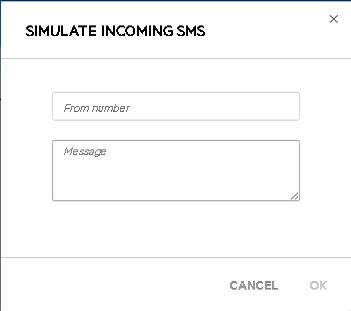
 電話の着信
電話の着信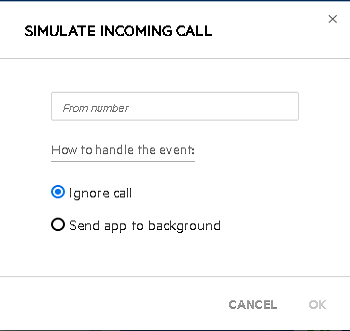
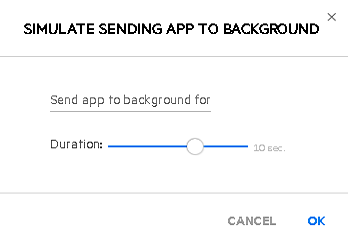
 GPS 位置情報の変更
期間は 1 ~ 15 秒に設定します。
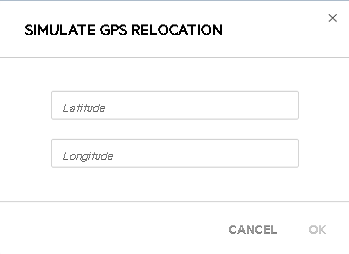
数値の GPS 座標を使用します。有効な値:
- 緯度:最小値:-90,最大値:90
- 経度:最小値:-180,最大値:180
 カメラのシミュレーション
写真の場所を指定します(ファイル・システムまたは URL 上)。
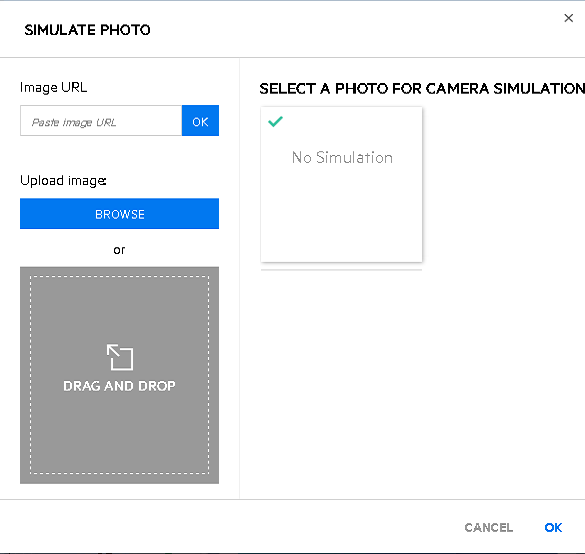
 ビデオのシミュレーション
写真の場所を指定します(ファイル・システムまたは URL 上)。
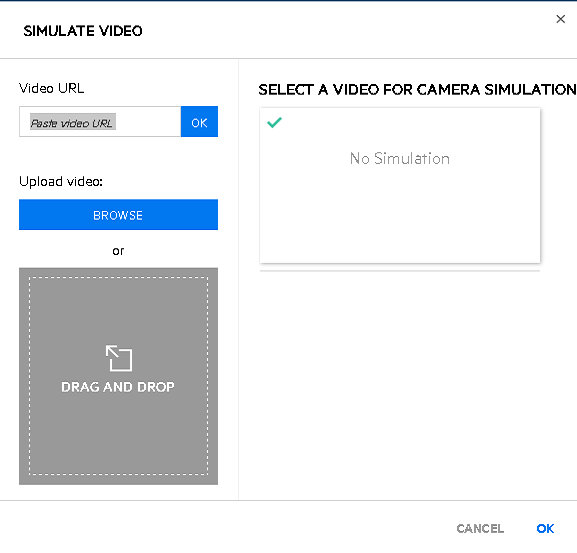
定義したシミュレーションに対応する行がテストに追加されます。例:
Device("Device").IncomingSMS "1800859645","Hello There",5,TrueDevice("Device").GPSRelocate 37.555000,-122.500000Device("Device").App("PhotoViewer").SimulateCamera chd23421Device("Device").App("PhotoViewer").SimulateVideo chd23421記録を停止します。
SimulateCamera または SimulateVideo ステップを追加した場合は,必要に応じて,記録後に StopSimulateCamera および StopSimulateVideo ステップを手動で追加してください。
 アプリをバックグラウンドへ移動
ジェスチャとシミュレートされたイベントのコード例の詳細については,Object Model Reference の「Mobile」セクションを参照してください。
チェックポイントと出力値の追加
記録セッション中に,デバイス・テスト・オブジェクトのチェックポイントと出力値を追加します。サポートされているチェックポイントには,標準,ビットマップ,テキストのチェックポイントが含まれます。
チェックポイントまたは出力値を挿入するには,次の手順を実行します。
記録ツールバーの[チェックポイントまたは出力値の挿入]ボタンをクリックし,チェックポイントのタイプまたは追加する出力値のタイプを選択します。
リモート・アクセス・ウィンドウで,デバイスをクリックして選択します。
[オブジェクトの選択]ダイアログ・ボックスで,Device テスト・オブジェクトを選択します。
[チェックポイントのプロパティ]または[出力値のプロパティ]ダイアログ・ボックスで,チェックポイント・オブジェクトまたは出力値ステップの設定を指定します。例:
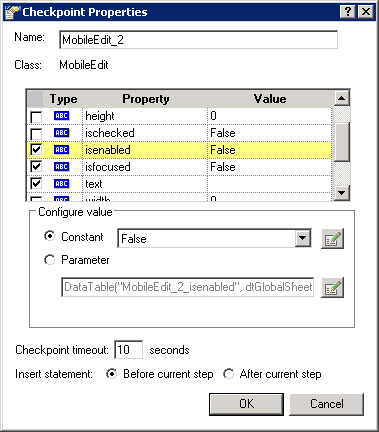
チェックポイントまたは出力値のステップを再利用するには,次のいずれかを選択します。
[デザイン]>[チェックポイント]>[既存のチェックポイント]
[デザイン]>[出力値]>[既存の出力値]
ハイブリッド・アプリでのテストの記録
ハイブリッド・モバイル・アプリを使用する場合,ページが完全にロードされるのを待ってから,そのページで実行されるステップを記録する必要があります。
これにより,そのページ上のオブジェクトが記録セッションと実行セッションの両方で適切に識別されるようになります。完全にロードされていないページでは,オブジェクトが欠落しているか,間違った場所に配置されている可能性があります。
このような場合は,Wait ステートメントを追加して,ステップが実行される前に Web ページが完全にロードされるようにします。
次のコードは,チェックポイント・ステップの前に追加された Wait ステートメントの例です。
Device("Device").App("Mobile Browser_2").MobileEdit("url").SetFocus
Device("Device").App("Mobile Browser_2").MobileEdit("url").Set "http://mysite.com"
//wait 10
Device("Device").Check CheckPoint("Device_11")
詳細については,"ハイブリッド・アプリのテスト" を参照を参照してください。
(missing snippet link)テキスト認識の使用
記録,実行,またはスパイ・セッション中にオブジェクト内のテキストを確認または取得するには,テキスト認識を使用します。
- モバイル・デバイス上のテキスト認識は,OpenText Functional Testing の OCR エンジンに依存します。詳細については,"実行時のテキスト認識" を参照を参照してください。
- テキスト認識の処理中は,[テキスト検索ユーティリティ]ダイアログ・ボックスを移動したり閉じたりしないでください。
テキスト検索ユーティリティを使用してテキスト・ステップを作成するには,次の手順を実行します。
アプリとデバイスの記録と実行環境設定を定義し,記録を開始します。
リモート・アクセス・ウィンドウの左上隅にある OCR
 ボタンをクリックします。
[テキスト検索ユーティリティ]ダイアログ・ボックスで,認識するテキスト文字列の近くをクリックするか,[検索するテキスト]フィールドで認識するテキスト文字列を検索します。
テキストの近くをクリックした場合
クリックを使用した場合は,クリックした位置に最も近いテキスト文字列が強調表示され,ダイアログ・ボックスの下部にステップが表示されます。
例:ClickOnText "Camera",3
文字列を検索した場合
検索を使用した場合,認識されたテキスト文字列のインスタンスがリモート・アクセス・ウィンドウ内で強調表示されます。
例:
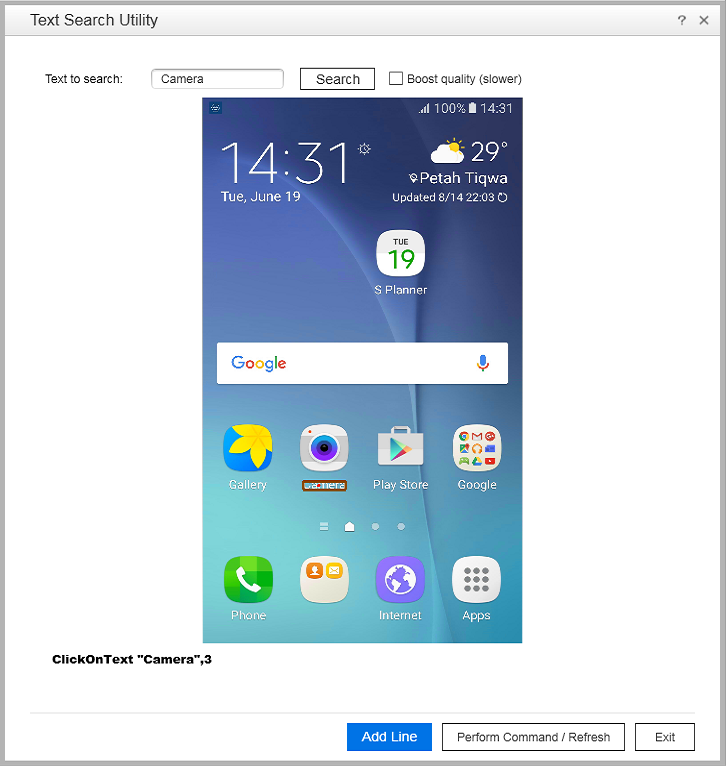
次に,テキストのインスタンスの 1 つの近くをクリックします。ステップがダイアログ・ボックスの下部に表示されます。
次のいずれかをクリックします。
コマンド/更新の実行:アクションにステップを追加せずに,デバイスでコマンドを実行します。
リモート・アクセス・ウィンドウでデバイスの画像が更新されます。
行の追加:現在のアクションに新しい行としてステップを追加します。例:
Device("Device").ClickOnText "Camera",3
 その他の参照項目:



